Suporte Giro ERP
Seleção do Produto
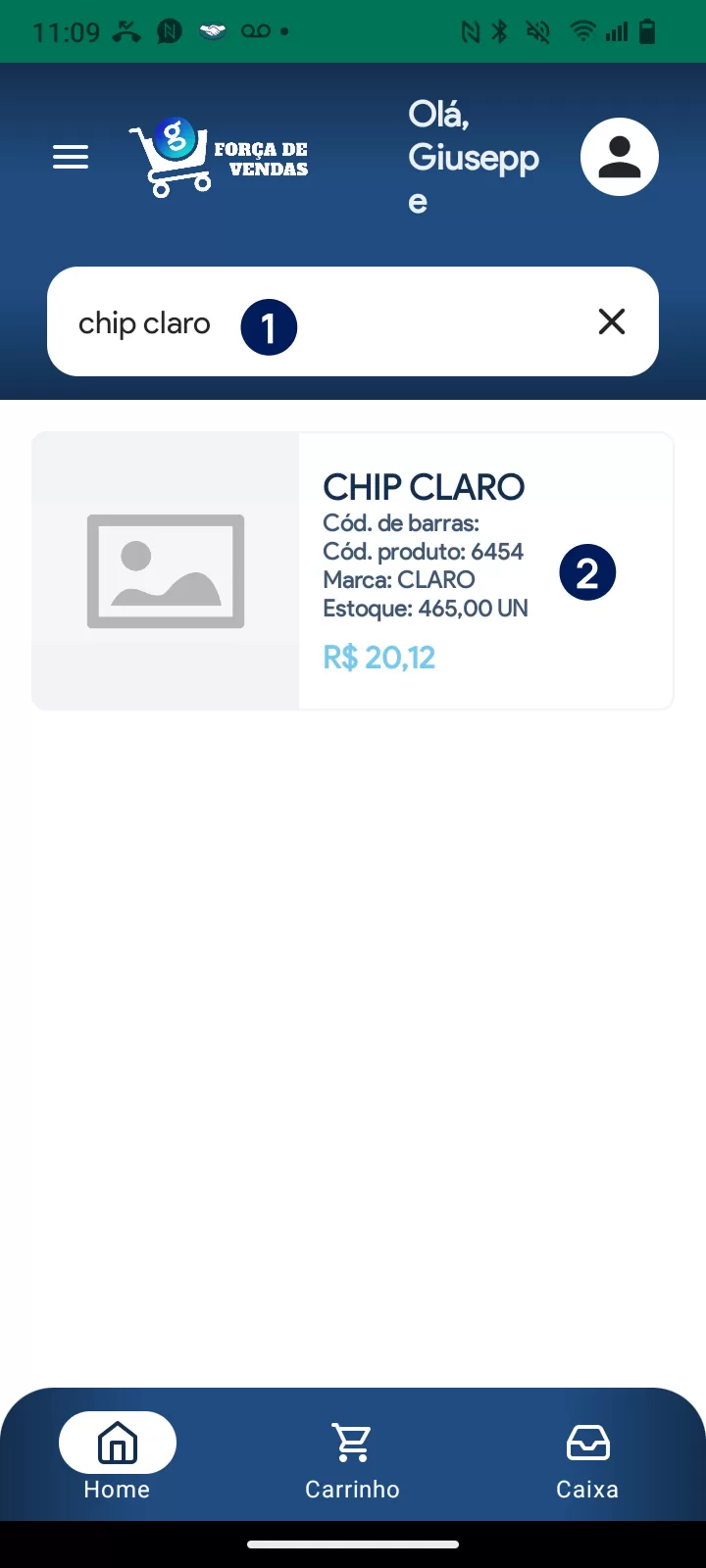
Na tela principal, digite o nome ou código do produto desejado.
Selecione o produto na lista de resultados.
Adição ao Carrinho
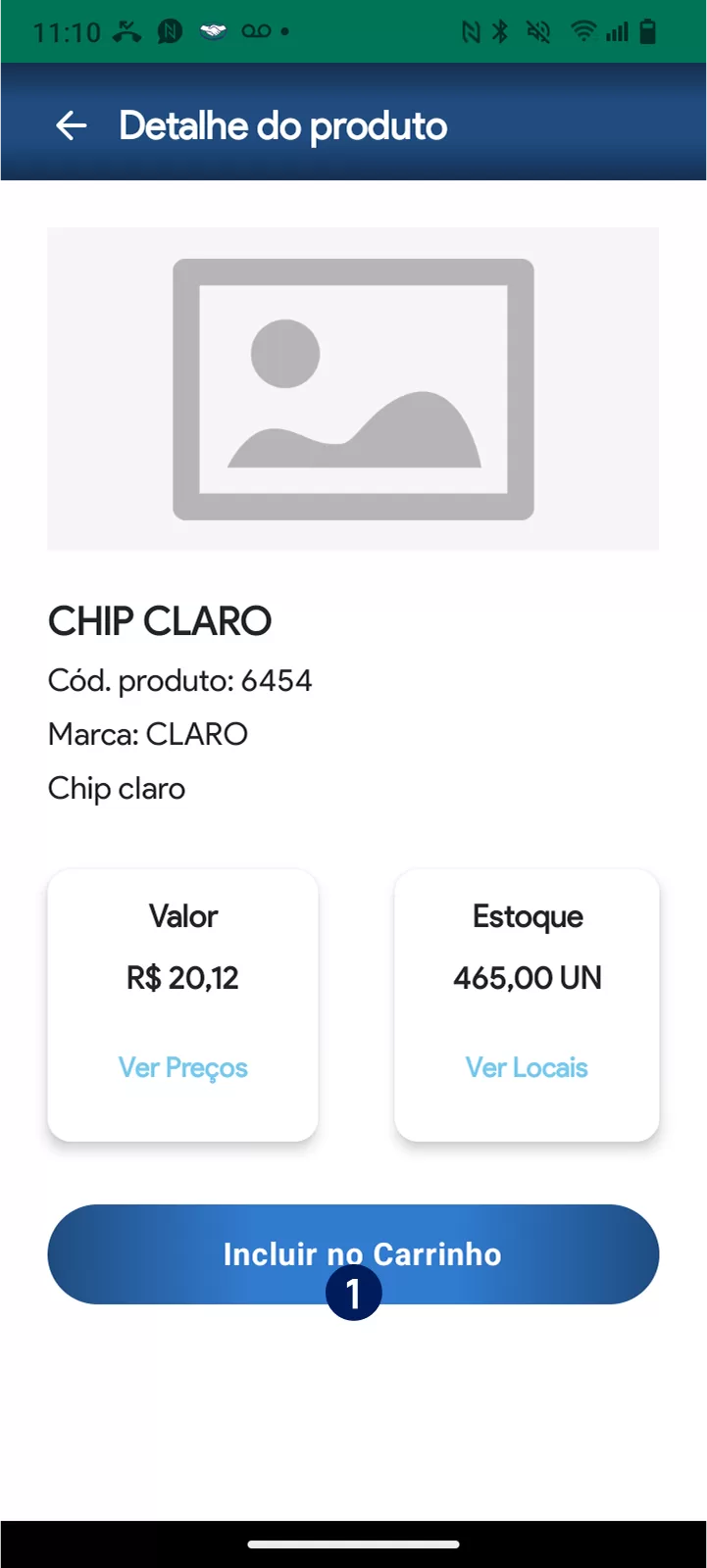
Aperte o botão “Incluir no Carrinho” para adicionar o item.
Definição do Estoque
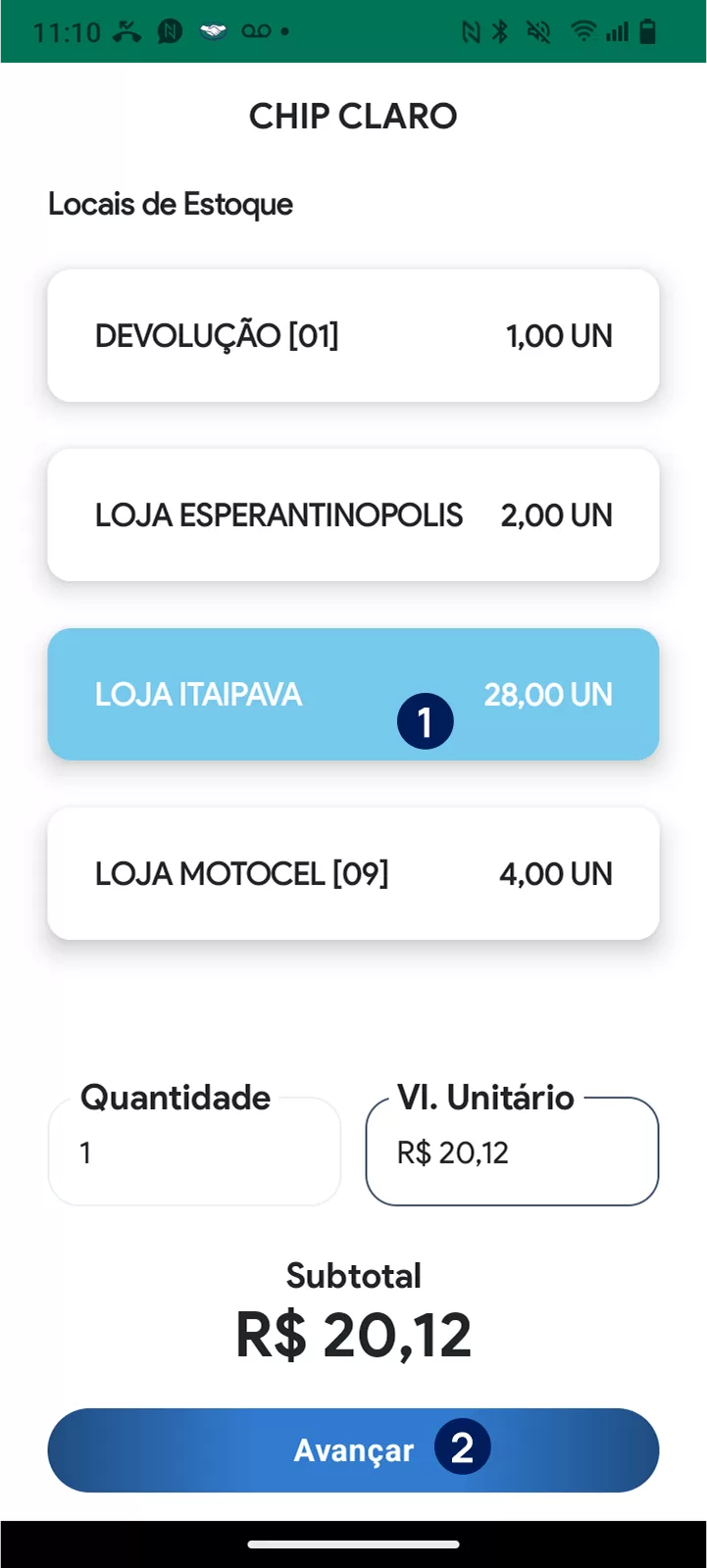
Selecione o local de estoque (ex: Loja A, Depósito Central).
Aperte “Avançar” para prosseguir.
Ajuste de Quantidade e Itens Adicionais
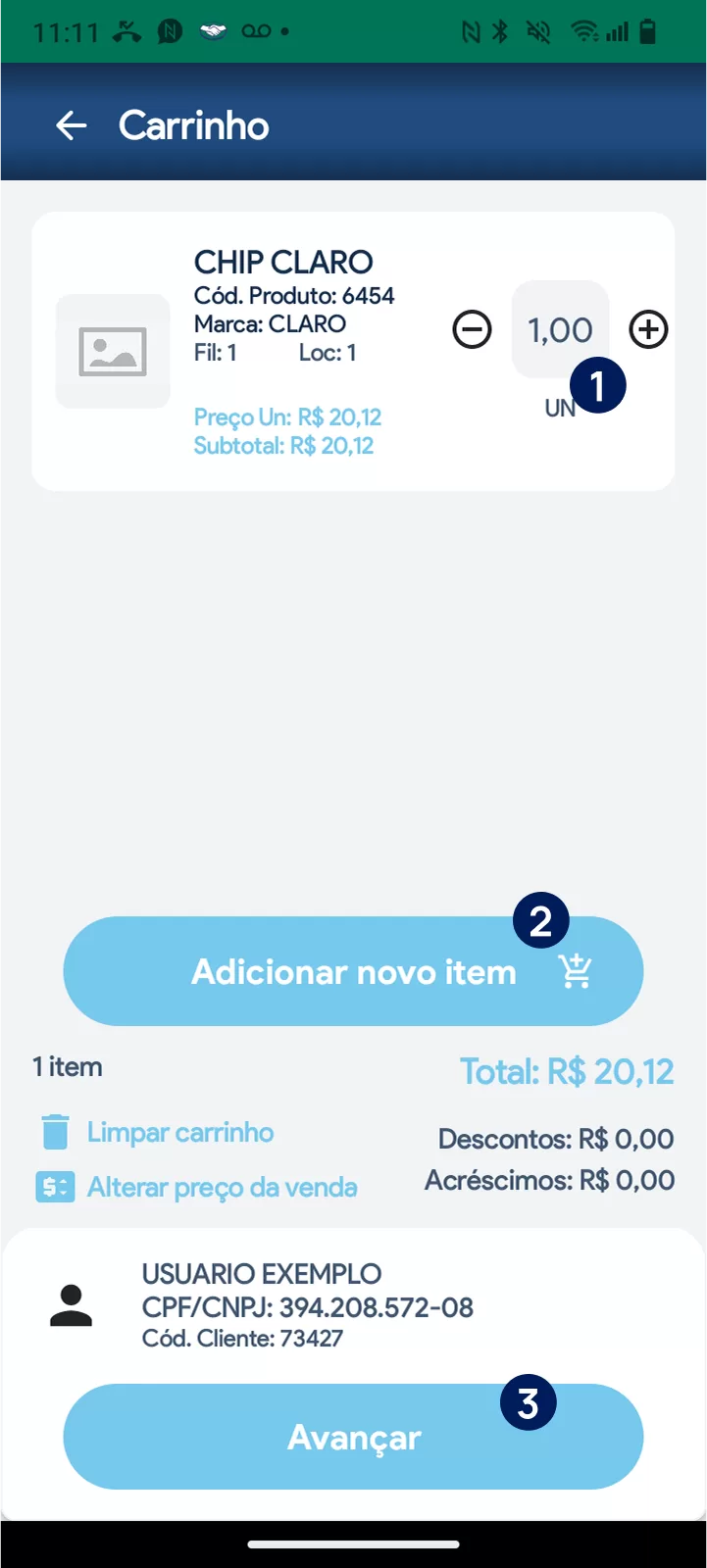
Verifique a quantidade do item:
Aumente ou diminua conforme necessário.
Se o cliente desejar mais produtos, repita os Passos 1 a 3.
Aperte “Avançar” para continuar.
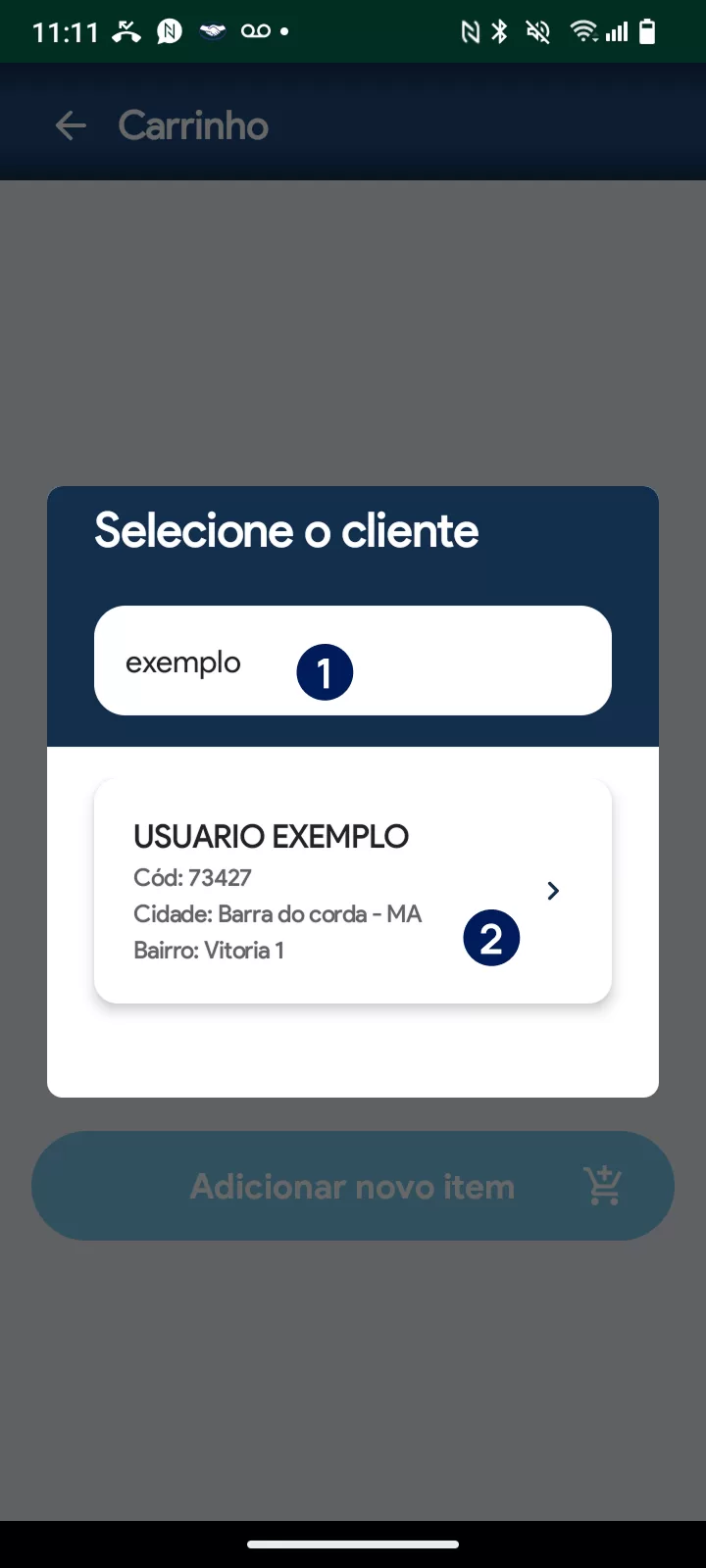
Seleção do Cliente
Digite o nome ou CPF/CNPJ do cliente.
Selecione o cliente na lista de resultados.
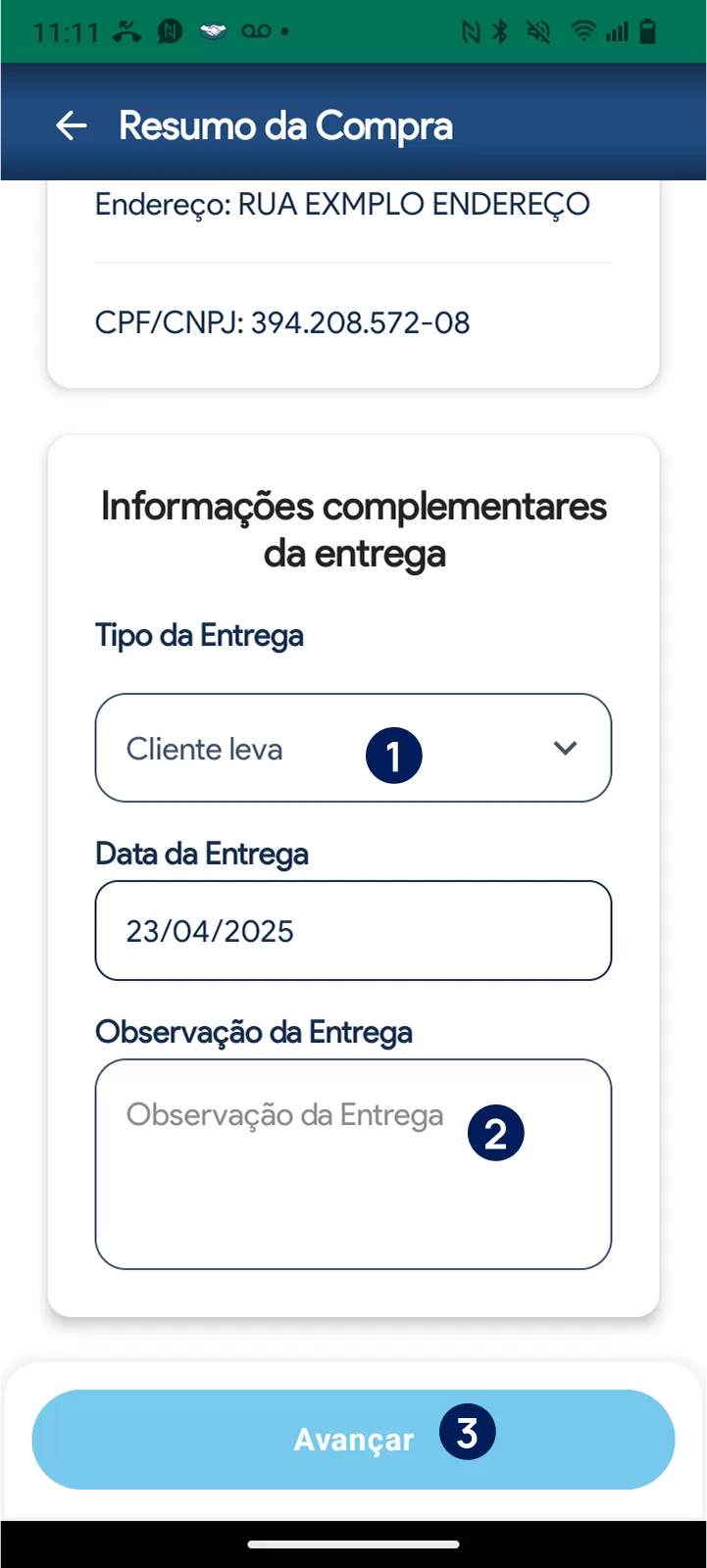
Configuração da Entrega
Escolha o tipo de entrega:
Retirada na loja
Entrega domiciliar
Adicione observações (ex: “Entregar após as 14h”).
Aperte “Avançar”.
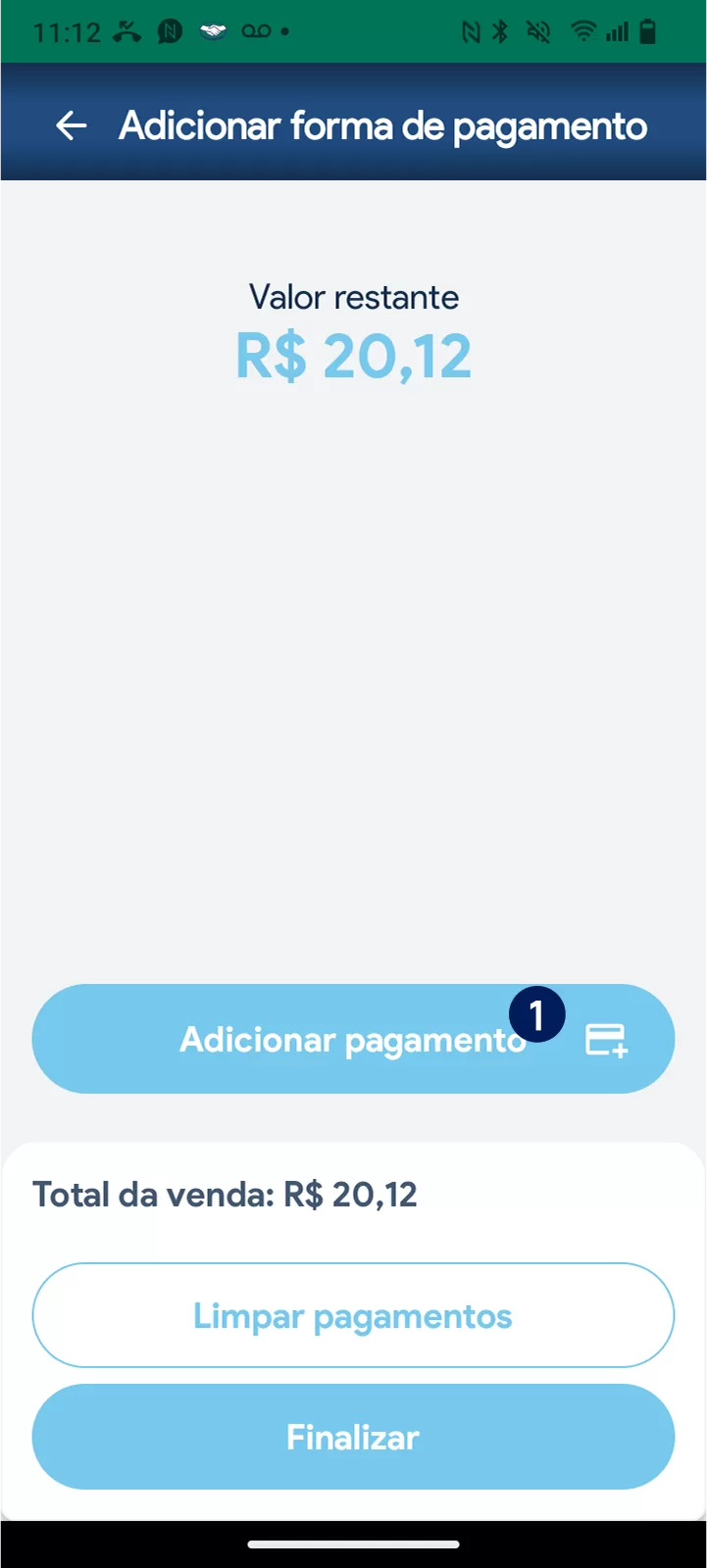
Adição de Pagamento
Aperte o botão “Adicionar Pagamento”.
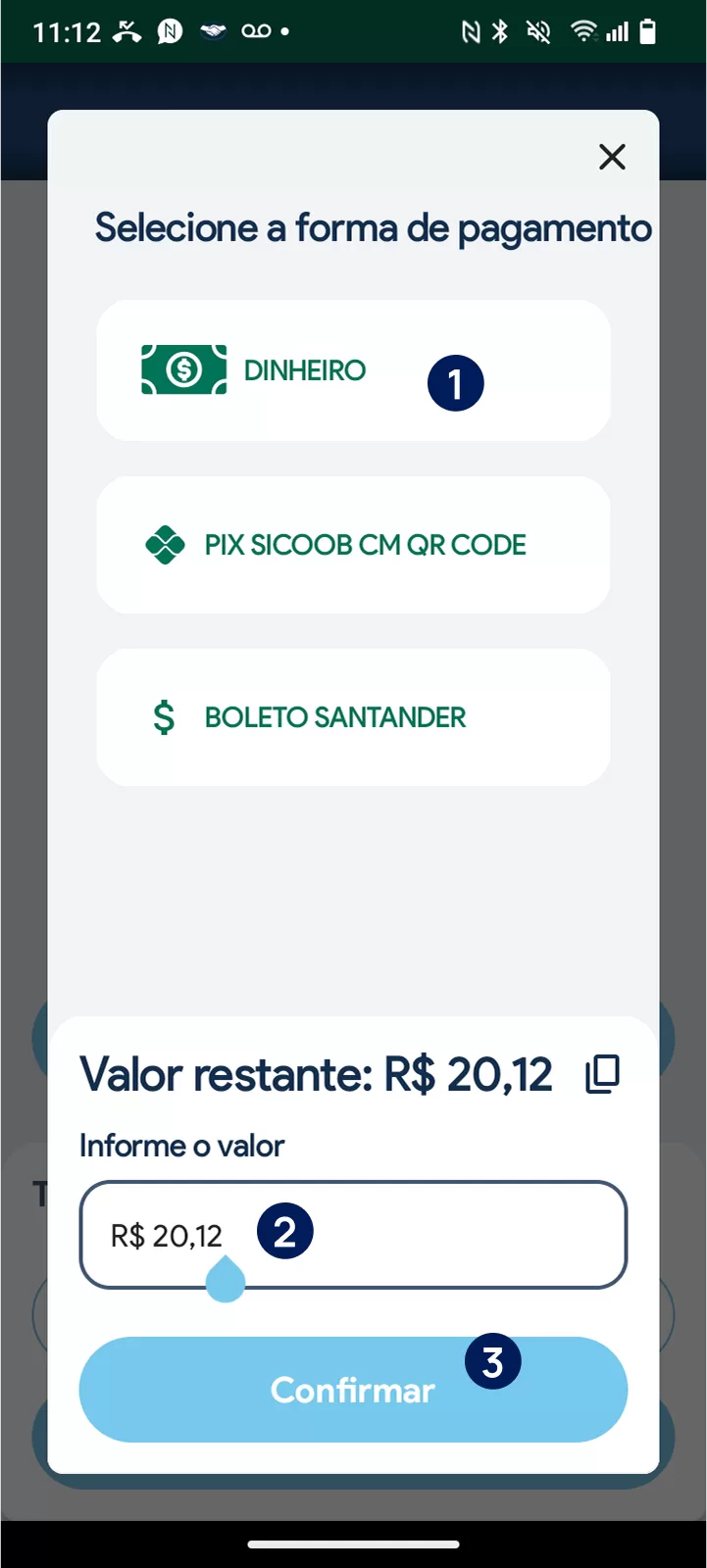
Definição da Forma de Pagamento
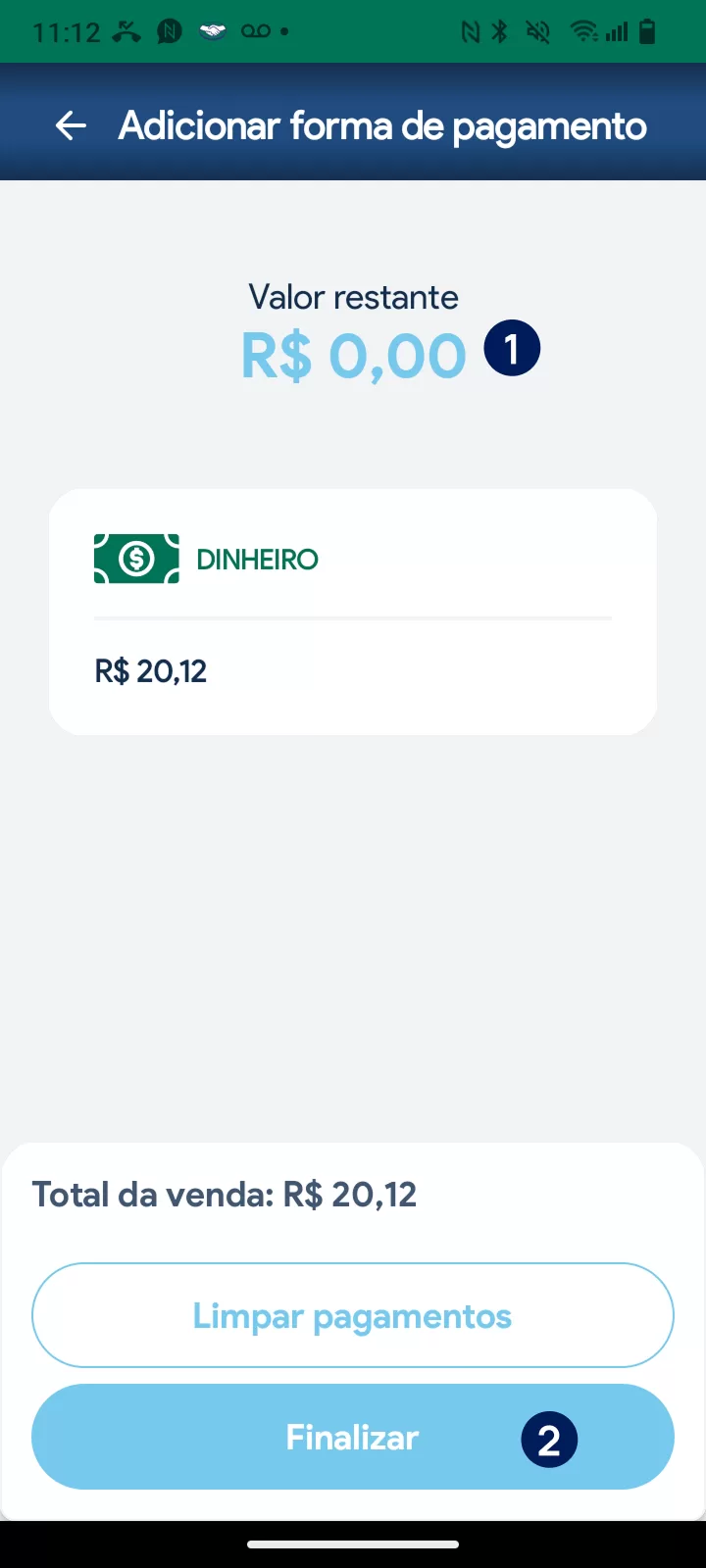
Selecione a forma de pagamento (ex: Cartão, Dinheiro, PIX).
Insira o valor recebido.
Aperte “Confirmar”.
Finalização da Venda
Verifique se o valor restante está zerado.
Aperte “Finalizar” para concluir a venda.
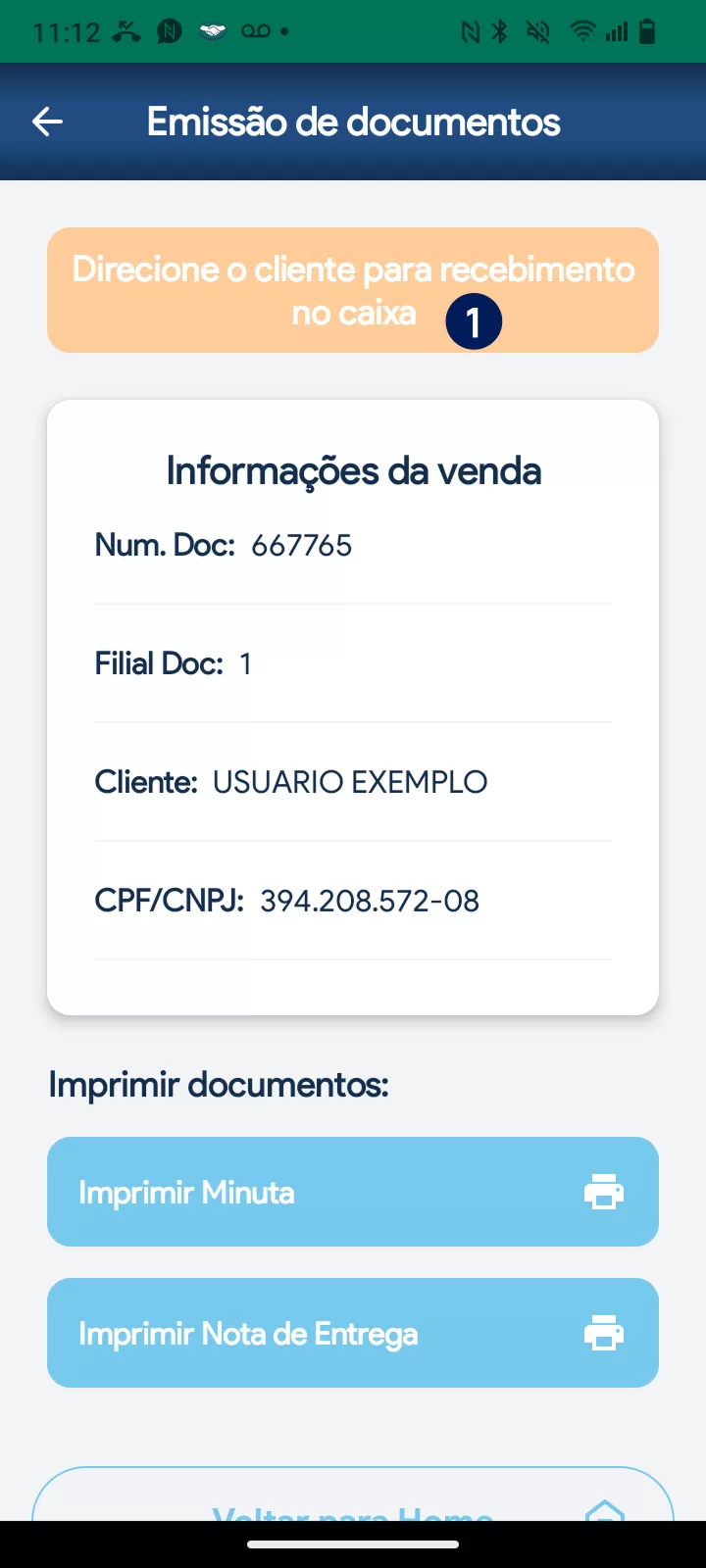
Direcionamento do Cliente
Encaminhe o cliente para:
Balcão de entrega (se o pagamento for feito no PIX).
Caixa (para o pagamento em dinheiro ou cartão de débito/crédito).