
Inserir Imagem no Cadastro de Produto
Objetivo
Vincular imagens aos produtos cadastrados no sistema, facilitando a identificação visual dos itens em vendas, orçamentos e consultas de estoque.
Observações Importantes
- Utilize imagens no formato PNG.
- Tamanho recomendado: máximo de 800x800 pixels.
- Imagens muito grandes podem comprometer o desempenho do sistema.
Passo a Passo
PASSO 01
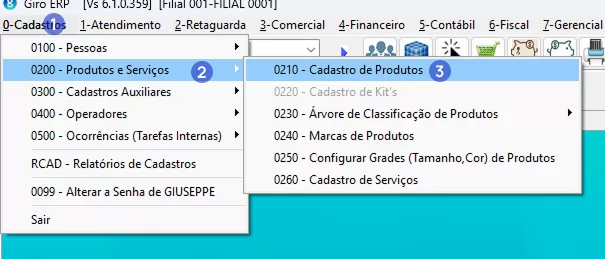
Acesse o módulo de cadastro de produtos seguindo o caminho:
0 - Cadastros > 0200 - Produtos e Serviços > 0210 - Cadastro de Produtos
PASSO 02
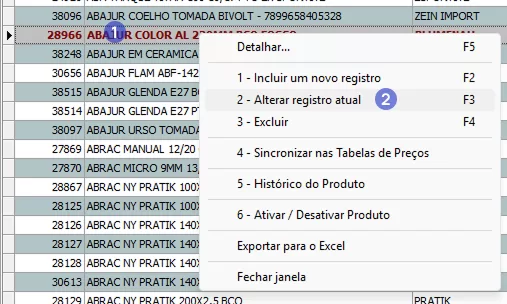
Localize o produto desejado:
Clique com o botão direito sobre o produto > Selecione "2 - Alterar Registro Atual"
PASSO 03
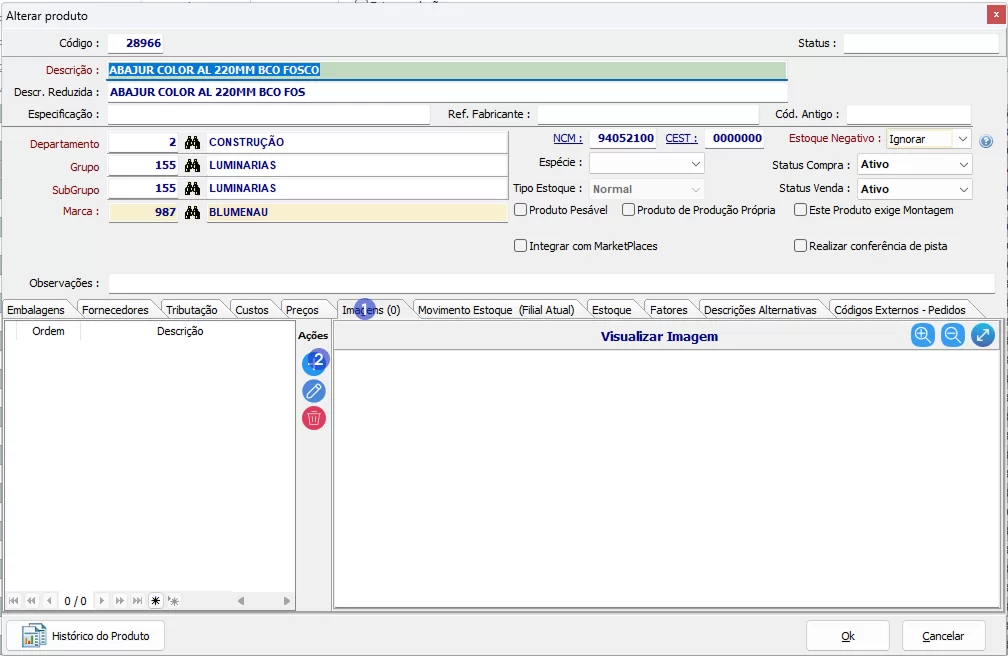
Acesse o menu de imagens:
Vá até a aba ou menu de "Imagens" > Clique no ícone "+"
PASSO 04
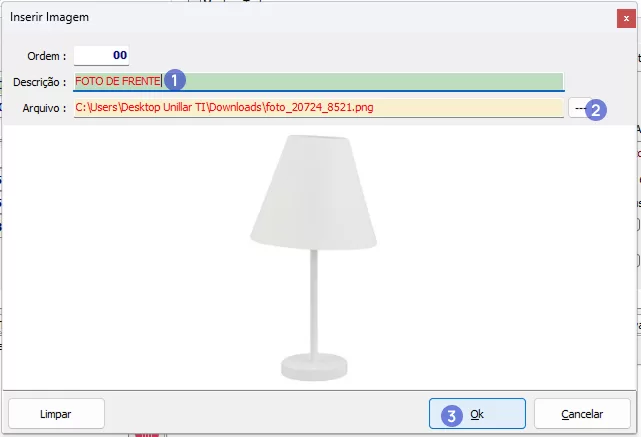
Inserir a imagem:
- Digite uma descrição para a imagem.
- Clique no ícone ( - - - ) para localizar o arquivo no seu computador.
- Selecione a imagem desejada e clique em OK.
PASSO 05
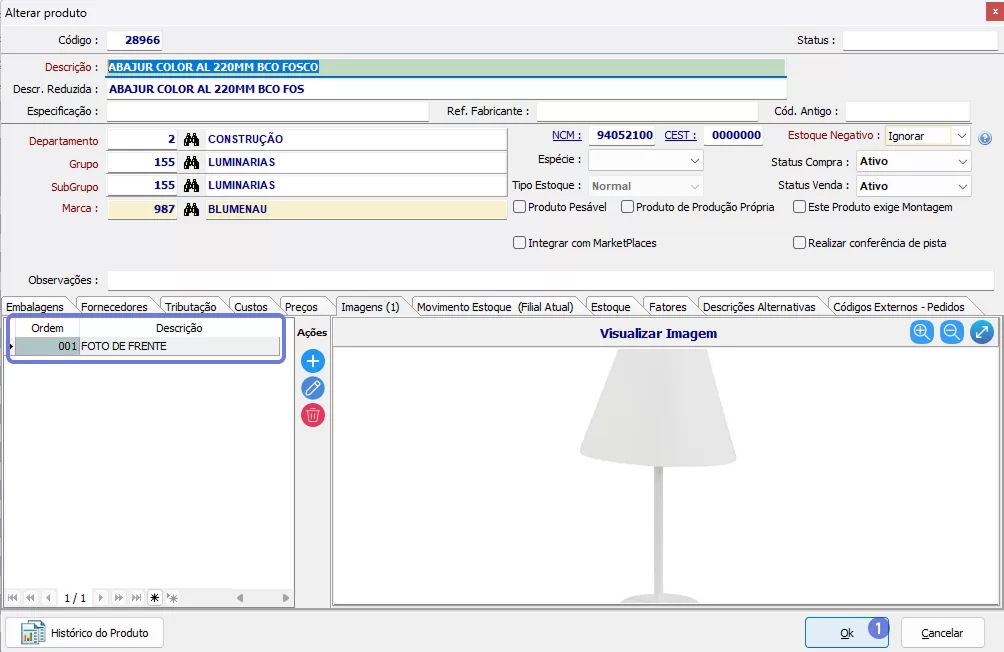
Finalizar a gravação:
A imagem será vinculada ao produto selecionado. Para adicionar mais imagens, repita os passos 3 e 4. Ao concluir, clique em OK para salvar.
Resultado esperado
As imagens serão salvas com sucesso e estarão disponíveis para consulta na ficha do produto.
Erros comuns
- Formato de imagem incorreto: Tentar inserir formatos diferentes de PNG ou JPG.
- Arquivo muito pesado: Utilizar imagens acima da recomendação pode causar lentidão.