Como efetuar um recebimento ou um pagamento avulso no sistema GIRO. Vamos seguir um passo a passo simples e claro para garantir que o processo seja realizado com sucesso
1º Passo:
Verificar o Caixa Aberto
Acessar o Módulo de Atendimento
Navegue até 1 – Atendimento
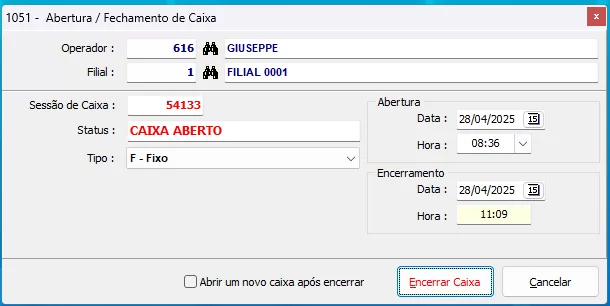
1050 – Caixa Balcão
1051 – Abrir/Fechar Movimento de caixa
Certifique-se de que há um caixa aberto. Caso não haja, você precisará abrir um caixa.
2º Passo:
Movimentar o Caixa
Com o caixa aberto, vá para: 1- Atendimento
1050 – Caixa Balcão
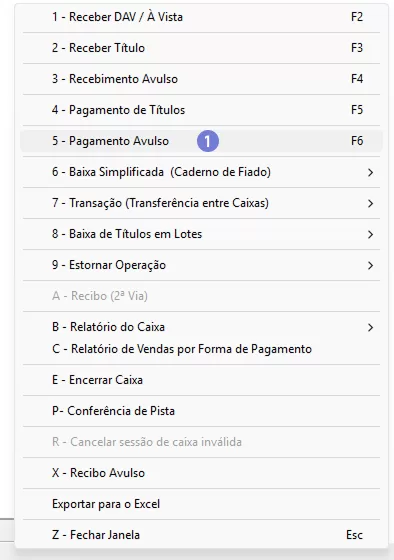
1055 – Movimentar Caixa.
Clique com o botão direito do mouse e selecione a opção “Recebimento ou Pagamento Avulso”.
3º Passo:
Detalhar o Pagamento
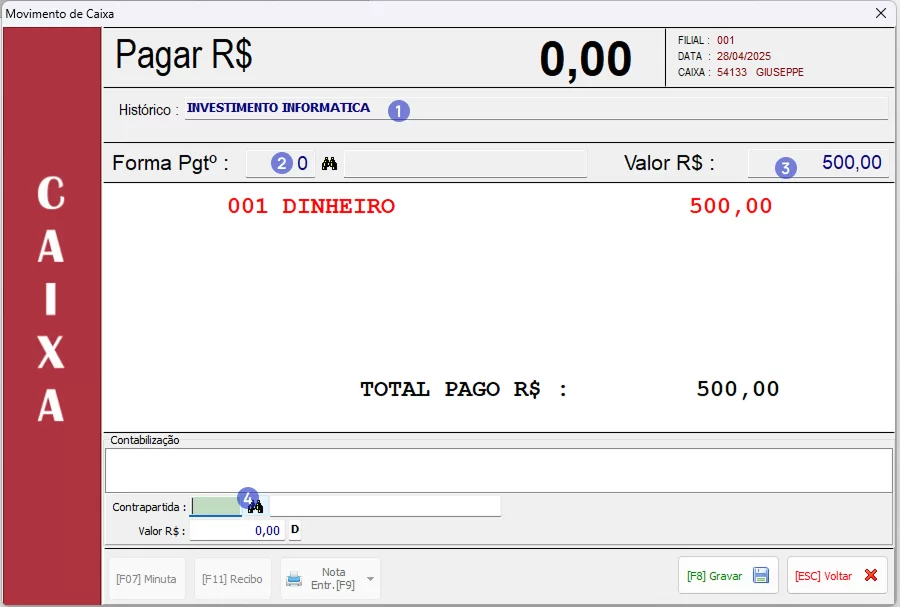
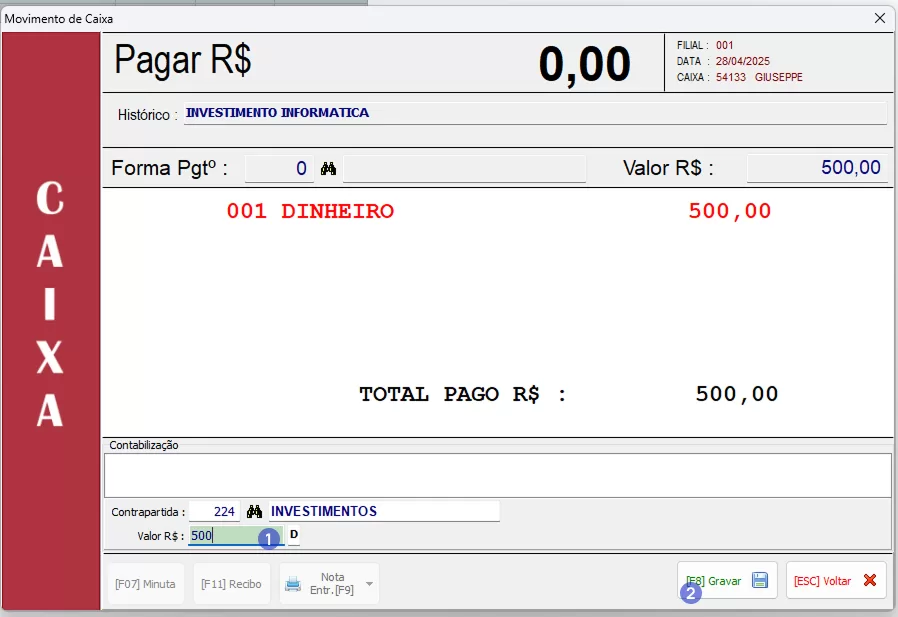
No campo Histórico, descreva o propósito do pagamento. Exemplo: “Dinheiro para investimento do setor de informática”.
Selecionar a Forma de Pagamento
No campo Forma de Pagamento, você pode selecionar o método preferido:
Opção 1: Digitar o código diretamente (por exemplo, “1” para dinheiro).
Opção 2: Usar a lupa para pesquisar a forma de pagamento desejada e selecioná-la.
Informar o Valor
No campo de valor, insira o valor do pagamento e pressione Enter.
Selecionar a Contrapartida
Clique no ícone do binóculo para selecionar a conta
4º Passo:
Selecionar a Contrapartida
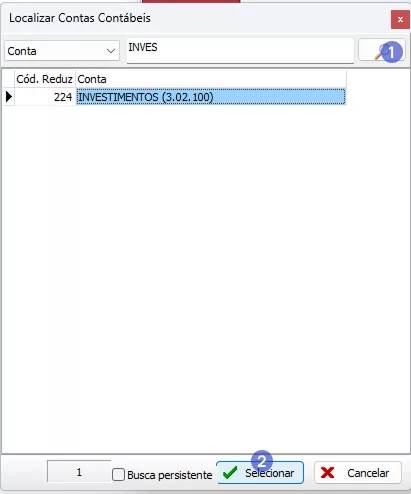
No menu de Contrapartida, escolha a conta apropriada (exemplo: “Investimento”).
Clicar em “Selecionar” para confirmar.
5º Passo:
Gravar o Lançamento
No campo de valor da contrapartida, insira o valor novamente e pressione Enter;
Clique em Gravar para salvar os dados do lançamento.
Você verá uma confirmação: “Deseja gravar o lançamento?”. Clique em Sim.
6º Passo:
Lançar o Movimento no Centro de Custo
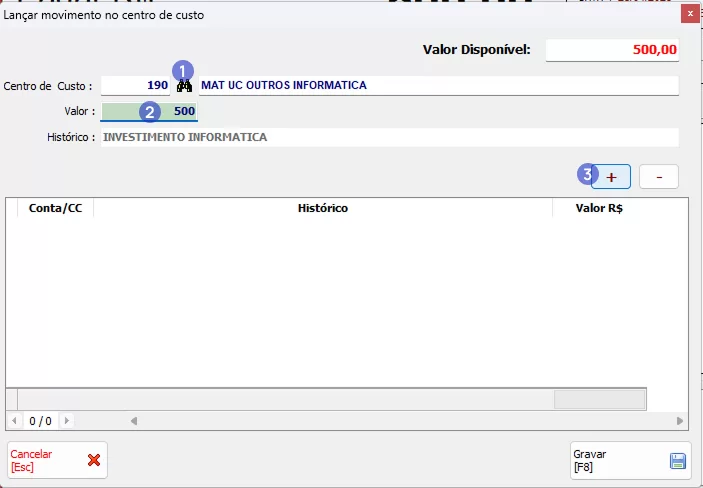
Na opção de Centro de Custo, use o ícone do binóculo para procurar ou digite o código do centro de custo correspondente (neste caso: “Informática”).
Insira o valor total novamente;
Pressione “Enter” ou clique no ícone de “+“.
7º Passo:
Confirmar a Gravação
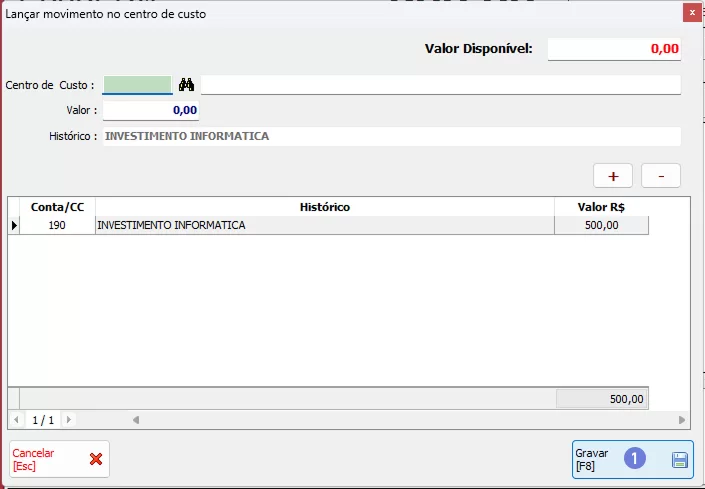
Após inserir todas as informações, clique em Gravar.
Quando aparecer a mensagem: “Deseja gravar os cursos?”, clique em Sim.
Finalizar o Processo
Você verá a mensagem: “Movimentação de curso gravada com sucesso“.
Clique em OK para finalizar.
Na tela do sistema, clique em OK novamente para confirmar que o lançamento foi registrado com sucesso.