Suporte Giro ERP

Iniciar uma Pré venda a prazo

Carnet ou boleto bancário

Na etapa de pré-venda, o vendedor realiza a nota de compra para o cliente, formalizando a intenção de aquisição dos produtos. Esse documento serve como um pré-orçamento, garantindo que todas as especificações, quantidades e valores estejam devidamente registrados antes da finalização da venda. A nota de compra impacta diretamente a movimentação de estoque, reservando os produtos necessários. Caso haja necessidade de ajustes, como descontos ou condições de pagamento diferenciadas, essas informações podem ser inseridas na pré-venda para facilitar a negociação e agilizar o fechamento do pedido.

1º Passo:

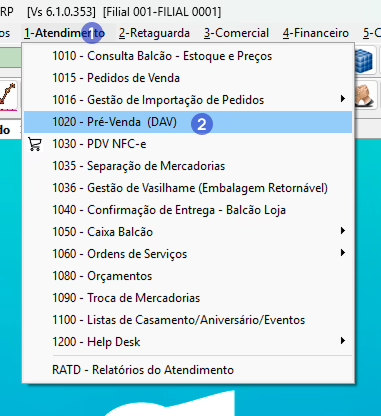
No menu principal, siga o caminho:

  • Atendimento

  • Pré-Venda

Ou digite o comando 1020 no campo de busca e pressione Enter para confirmar.

2º Passo:

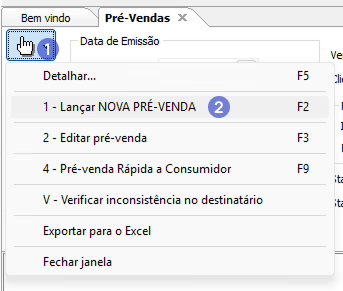
Na aba Pré-Vendas DAV selecione:

  • Ícone
  • Lançar Nova Pré-Venda

Ou use o atalho do teclado F2 e acesse a aba incluir novo registro.
3º Passo:

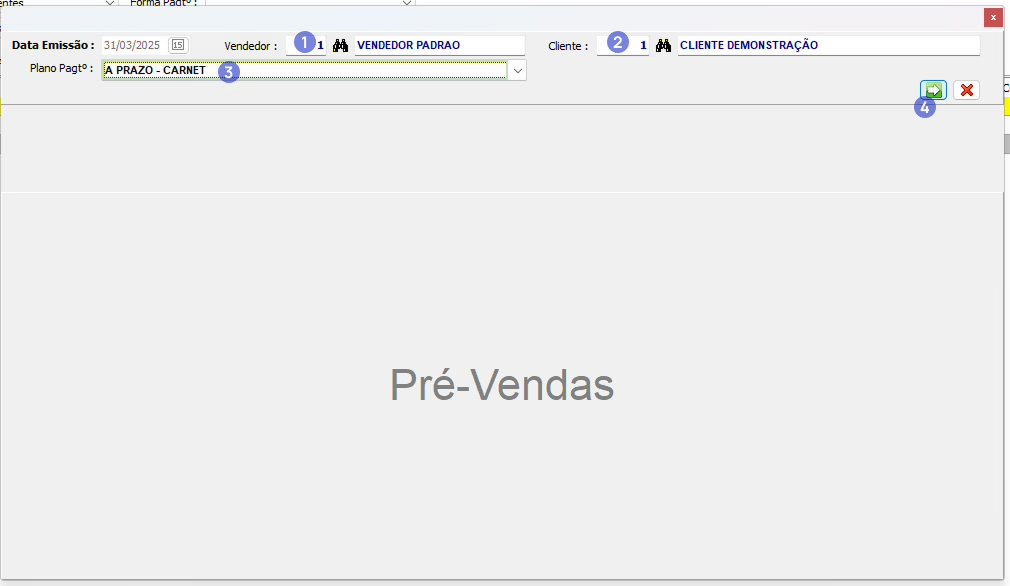
Passos para Iniciar a Venda

  1. Identificação do Vendedor:

    • Digite o código do vendedor manualmente

    • Clique no ícone de binóculo para buscar pelo nome

    • Pressione F9 para abrir a busca de vendedores

  2. Identificação do Cliente:

    • Digite o código do cliente

    • Clique no ícone de binóculo para pesquisar pelo nome ou CPF

    • Pressione F9 para abrir a busca de clientes

    • Para vendas rápidas sem cadastro, utilize o código 01 (Cliente Consumidor)

  3. Seleção da Forma de Pagamento:

    • Escolha “A PRAZO” para pagamentos em dinheiro, cartão ou Pix
4º Passo:

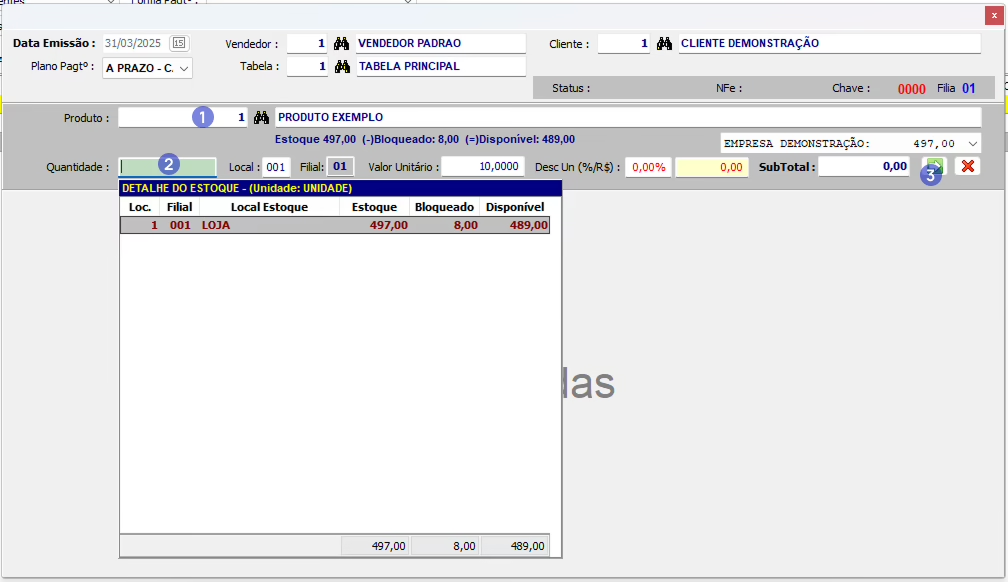
Insira o código do produto desejado e confirme a inclusão.

Caso não seja possível encontrar o produto pelo código, selecione o ícone ou pressione F9 para buscar pela descrição do produto.

5º Passo:

Informe a quantidade do produto e selecione o local de estoque de onde será retirada cada unidade.


Confirme para adicionar o item à pré-venda.

6º Passo:

Se necessário, adicione mais produtos repetindo o processo do Passo 4.
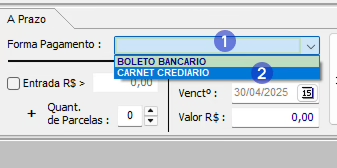
Para continuar a pré-venda, informe a Forma de Pagamento.

7º Passo:

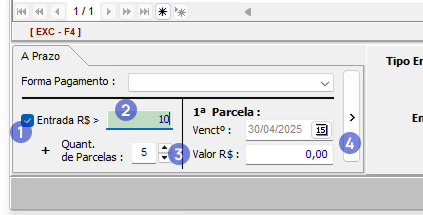
Parcelamento:

  1. Selecione a caixa de Entrada se o cliente tiver um valor a pagar. Caso
    contrário, deixe a caixa desmarcada;
  2. Coloque o valor de entrada;
  3. Informe o número de parcelas desejado.;
  4. Clique na aba indicada para abrir o simulador de parcelas.

O sistema calculará automaticamente o valor de cada parcela. cliente ao caixa.

8º Passo:

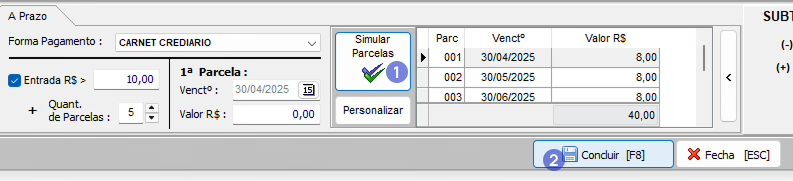
Parcelamento:

  1. Clicar em Simular Parcelas, ao lado aparecerá o número de parcelas junto com o valor de cada parcela;
  2. Clique em Concluir para finalizar a Pré Venda a Prazo sistema calculará automaticamente o valor de cada parcela. cliente ao caixa.