Suporte Giro ERP

Iniciar uma Pré venda à vista

Dinheiro, Pix, Cartão de débito ou crédito

Na etapa de pré-venda, o vendedor realiza a nota de compra para o cliente, formalizando a intenção de aquisição dos produtos. Esse documento serve como um pré-orçamento, garantindo que todas as especificações, quantidades e valores estejam devidamente registrados antes da finalização da venda. A nota de compra impacta diretamente a movimentação de estoque, reservando os produtos necessários. Caso haja necessidade de ajustes, como descontos ou condições de pagamento diferenciadas, essas informações podem ser inseridas na pré-venda para facilitar a negociação e agilizar o fechamento do pedido.

1º Passo:

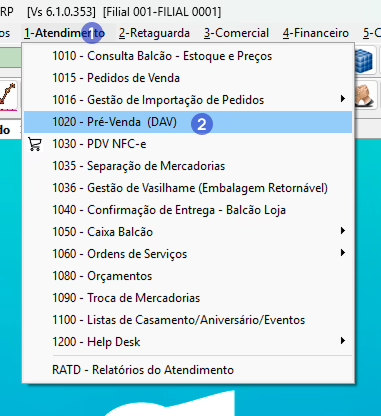
No menu principal, selecione :
» Atendimento
» Pré-Venda
Ou digite no campo de busca o comando 1020 e confirme com a tecla Enter

2º Passo:

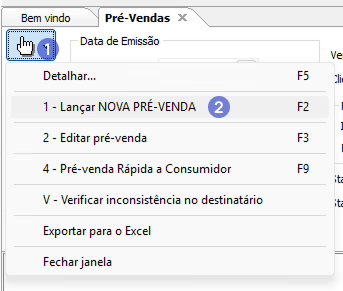
Na guia de Pré-Vendas DAV selecione:
» Ícone
» Lançar Nova Pré-Venda
Ou use o atalho do teclado F2 e acesse a aba incluir novo registro.
3º Passo:

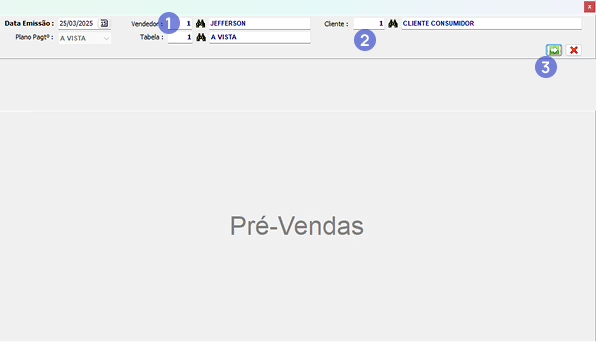
Passos para Iniciar a Venda

  1. Identificação do Vendedor:

    • Digite o código do vendedor manualmente.

    • Clique no ícone de binóculo para buscar pelo nome.

    • Pressione F9 para abrir a busca de vendedores.

  2. Identificação do Cliente:

    • Digite o código do cliente.

    • Clique no ícone de binóculo para pesquisar pelo nome ou CPF.

    • Pressione F9 para abrir a busca de clientes.

    • Para vendas rápidas sem cadastro, utilize o código 01 (Cliente Consumidor).

  3. Seleção da Forma de Pagamento:

    • Escolha “À VISTA” para pagamentos em dinheiro, cartão ou Pix.
4º Passo:

Insira o código do produto desejado e confirme a inclusão. Caso não seja possível encontrar o produto pelo código, selecione o ícone ou pressione F9 para buscar pela descrição do produto.

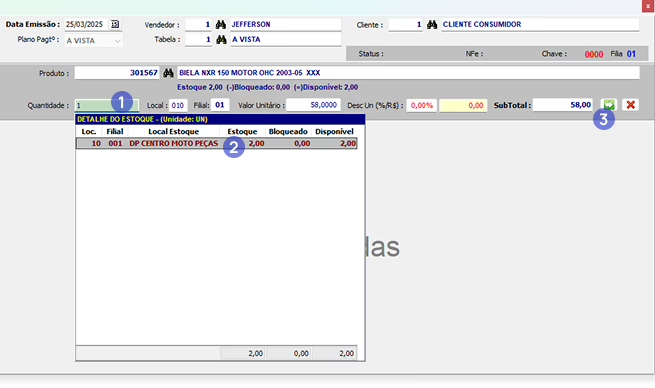
5º Passo:

Insira a quantidade do produto e em seguida escolha de qual local de estoque cada unidade do produto será retirada e confirme para dar continuidade a pré-venda.

6º Passo:

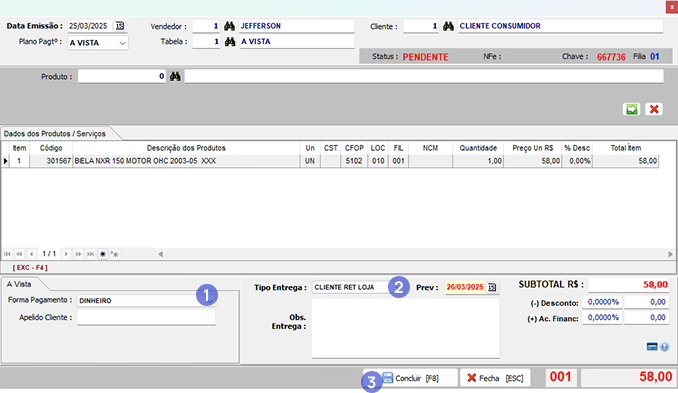
Novos produtos podem ser acrescentados na pré-venda no local indicado ao lado. Logo, para finalizar a pré-venda, diga a Forma de Pagamento e o Tipo de Entrega. Feito isso, clique no botão concluir ou use a tecla de atalho F8 para confirmar a operação.

  • Observações de Entrega:

    • Utilize o campo de observações para incluir informações adicionais sobre o endereço de entrega.

  • Desconto:

    • Informe o percentual (%) ou o valor (R$) do desconto concedido.

    • O valor total com desconto será exibido automaticamente no rodapé da tela.

  • Valor Final da Venda:

    • Insira o valor total da venda com desconto no campo indicado.

    • O sistema calculará automaticamente o desconto aplicado.

    • Pressione F8 para concluir a venda e direcionar o cliente ao caixa.