
Receber pagamento À Vista - Caixa
Receber DAV / À Vista
Objetivo
Quando usar
Sempre que um cliente apresentar uma pré-venda (DAV) para quitação imediata no balcão de caixa, garantindo a baixa do documento e a entrada correta dos valores no movimento diário.
Pré-requisitos
- Caixa aberto e operando.
- Existência de um DAV pendente de recebimento.
- Identificação da forma de pagamento utilizada pelo cliente.
Passo a Passo
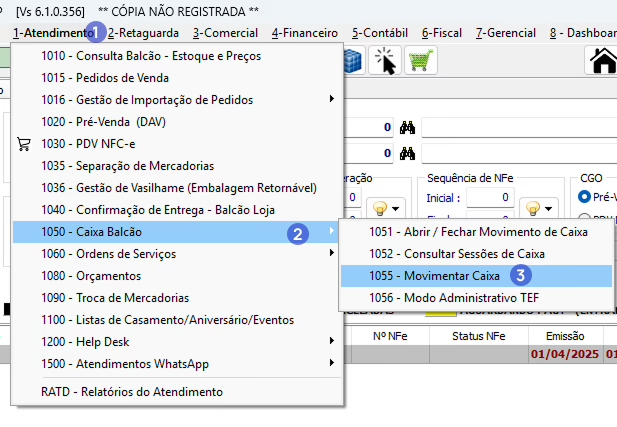
Acessar o Módulo de Caixa no menu principal:
Abrir a Opção de Recebimento:
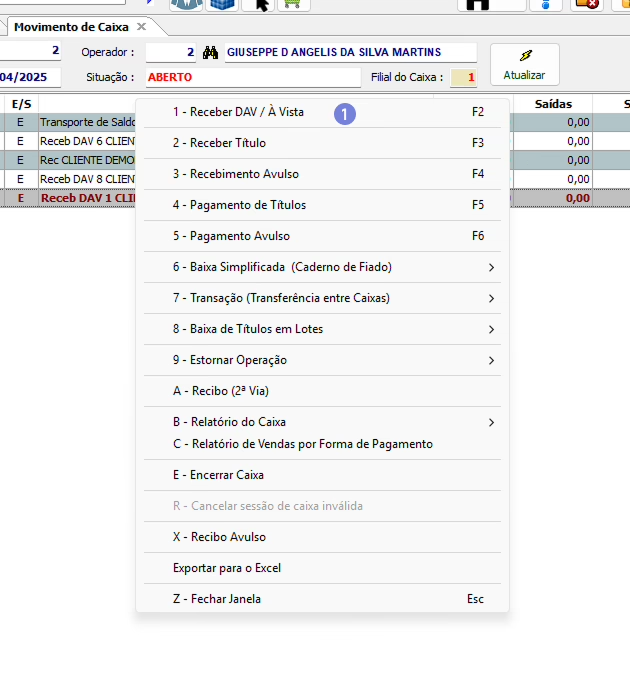
Na aba Movimento de Caixa, clique com o botão direito do mouse e selecione:
Selecionar o DAV Pendente:
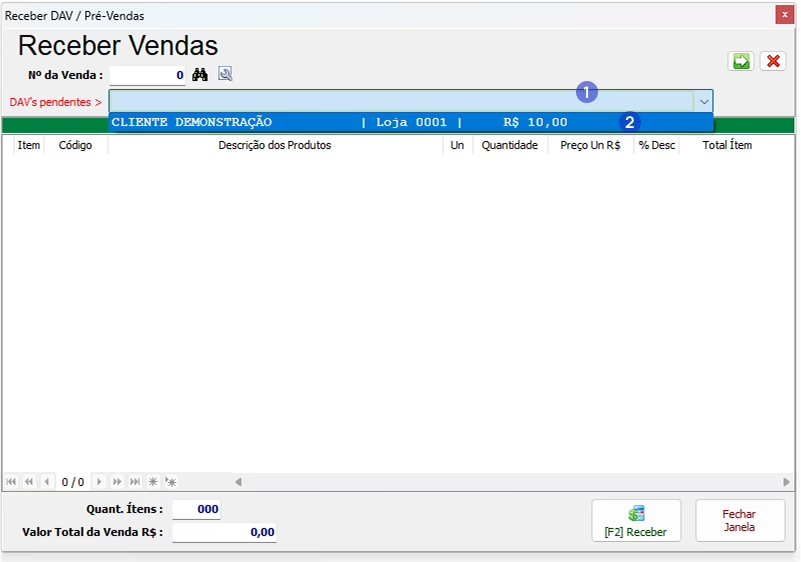
No menu exibido, clique em DAV’s Pendentes. Selecione o pagamento desejado na lista.
Visualizar e Confirmar a Pré-Venda:
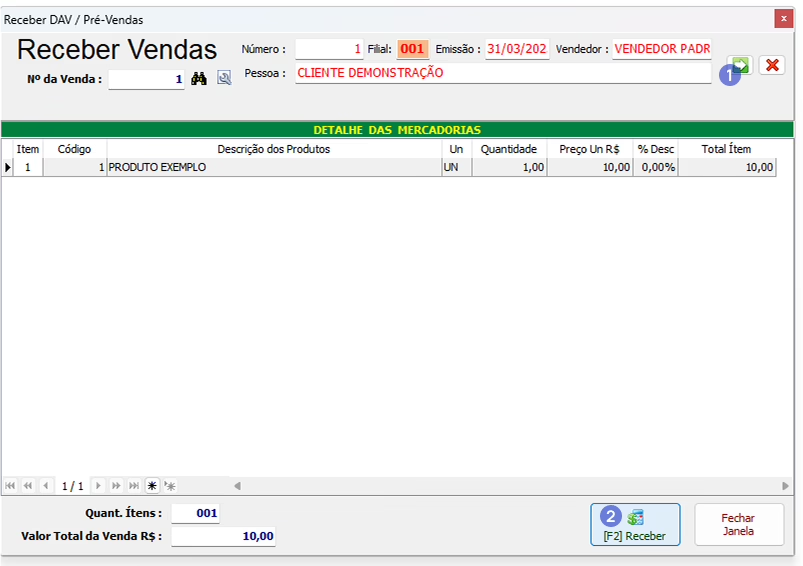
Pressione ENTER para exibir os detalhes e clique em Receber ou pressione F2 para prosseguir.
Escolher a Forma de Pagamento:
Selecione a opção desejada. Clique no ícone de binóculo para buscar ou digite o código diretamente.
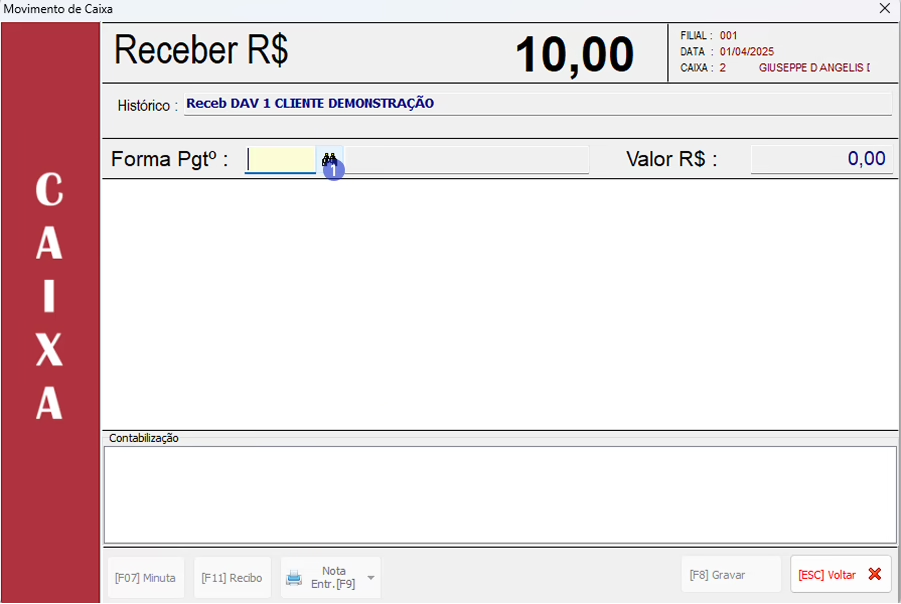
Localizar a Forma de Pagamento (Caso Necessário):
Clique no ícone de lupa para visualizar as referências, selecione a forma e clique em Selecionar.
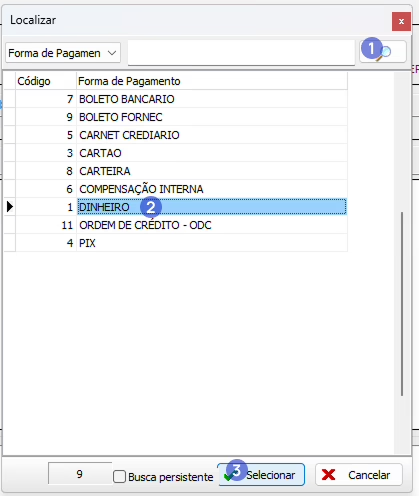
Inserir o Valor e Confirmar:
Digite o valor recebido, pressione ENTER e clique em Gravar (ou F8).
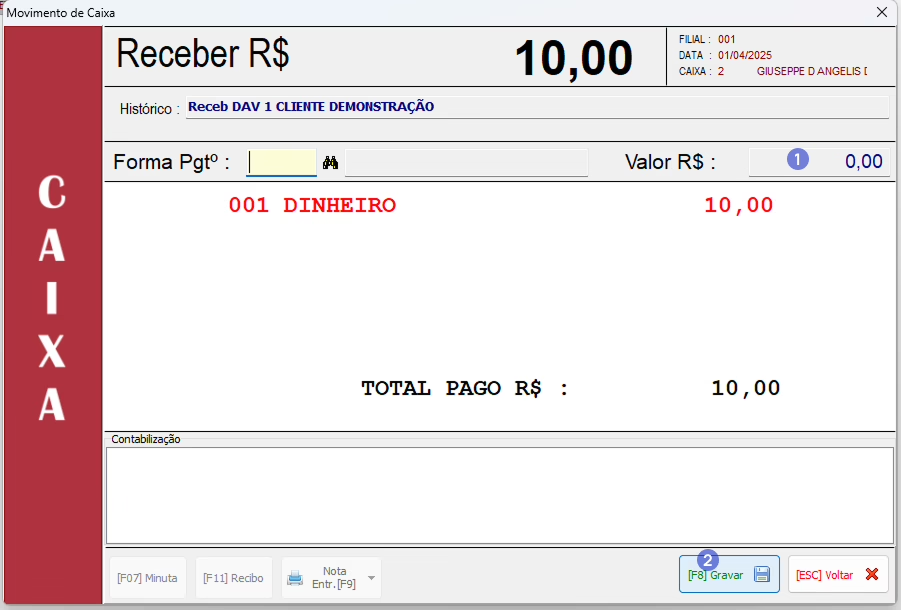
Finalizar o Processo:
Na mensagem de confirmação final, clique em SIM para concluir a transação no caixa.
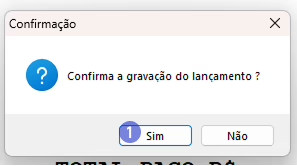
Resultado esperado
Erros comuns
- DAV não localizado: Certifique-se de que a pré-venda foi concluída pelo vendedor e não está aberta em outra estação.
- Valor divergente: O valor inserido deve ser igual ou superior ao valor do DAV (no caso de troco em dinheiro).
- Forma de pagamento bloqueada: Verifique se o operador tem permissão para a forma de pagamento selecionada.