
1020 - Iniciar uma Pré venda a prazo
Carnet ou boleto bancário
Objetivo
Quando usar
A nota de compra impacta diretamente a movimentação de estoque, reservando os produtos necessários. Caso haja necessidade de ajustes, como descontos ou condições de pagamento diferenciadas, essas informações podem ser inseridas na pré-venda para facilitar a negociação e agilizar o fechamento do pedido.
Pré-requisitos
- Acesso ao módulo de Atendimento.
- Cadastro de cliente ativo para vendas a prazo.
- Produtos com saldo disponível em estoque para reserva.
Passo a Passo
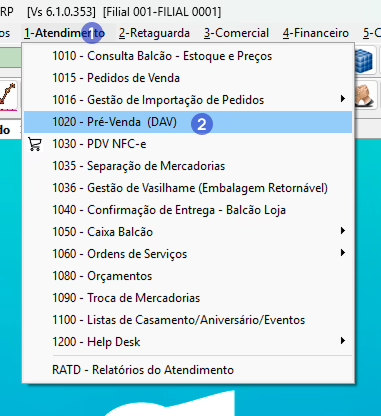
No menu principal do sistema, siga o caminho:
Ou digite o comando 1020 no campo de busca e pressione Enter.
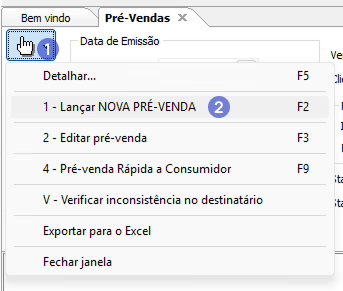
Na aba Pré-Vendas DAV, inicie um novo registro:
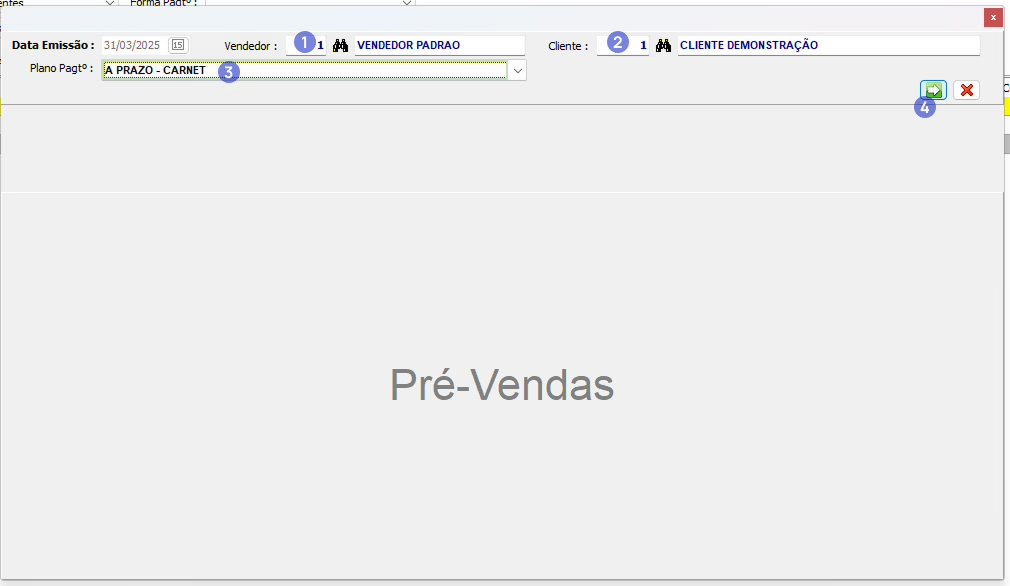
Identifique os envolvidos na venda:
Vendedor: Digite o código ou use F9/Binóculo para buscar.
Cliente: Digite o código ou use F9/Binóculo. Para vendas sem cadastro rápido, utilize 01.
Forma de Pagamento: Escolha "A PRAZO".
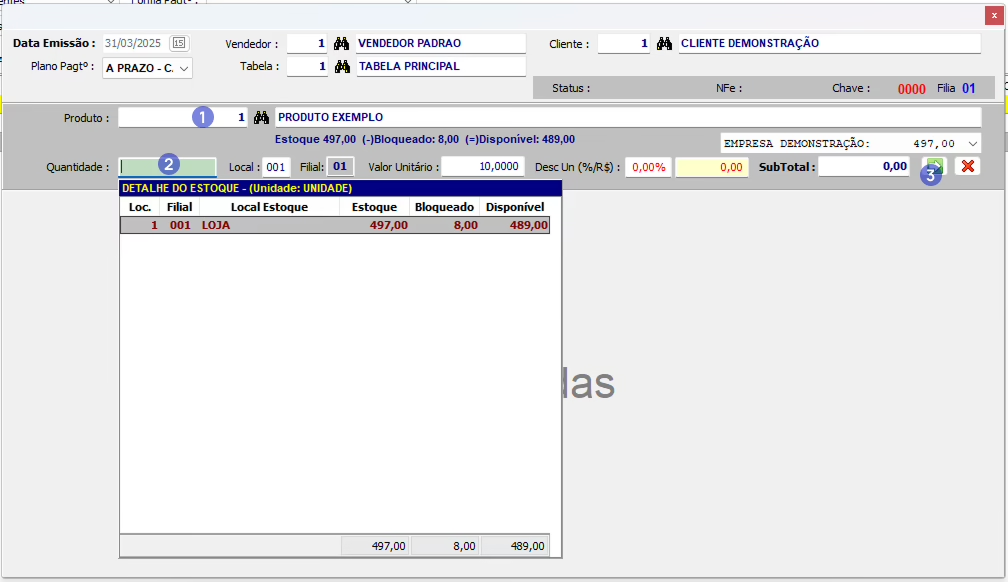
Insira os produtos:
Informe o código do produto desejado. Se necessário, use F9 ou o ícone de busca para pesquisar pela descrição.

Configure a quantidade e estoque:
Informe a quantidade e selecione o local de estoque de origem. Confirme para adicionar à lista.
Finalize a listagem:
Repita o processo para mais itens. Ao concluir a lista, confirme novamente a Forma de Pagamento para prosseguir ao parcelamento.
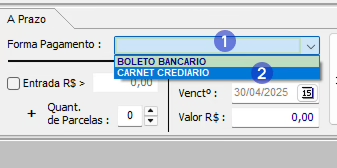
Configure o Parcelamento:
Defina o valor de Entrada (se houver) e o número de parcelas. Clique na aba indicada para acessar o simulador.
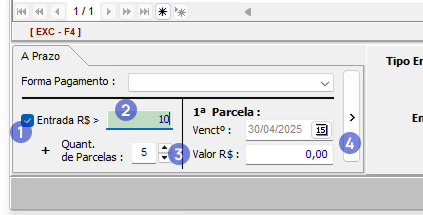
Simulação e Conclusão:
Clique em Simular Parcelas para visualizar os valores e vencimentos. Clique em Concluir para finalizar a Pré-Venda.
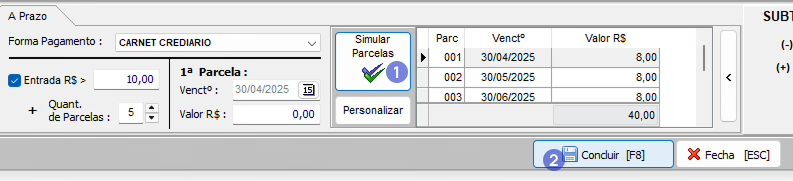
Resultado esperado
Erros comuns
- Saldo de Estoque Insuficiente: O sistema não permitirá a reserva se o local escolhido não possuir saldo.
- Limite de Crédito Excedido: Para clientes cadastrados, o sistema pode bloquear o parcelamento caso exceda o limite definido.
- Forma de Pagamento Incorreta: Não selecionar "A Prazo" impedirá a abertura da aba de simulador de parcelas.