
1020 - Iniciar Pré-venda à Vista
Dinheiro, Pix, Cartão de Débito ou Crédito
Objetivo
Formalizar a intenção de compra do cliente através da emissão da nota de compra. Este documento serve como um pré-orçamento, garantindo o registro de especificações, valores e realizando a reserva de estoque antes da finalização no caixa.
Quando usar
Utilize sempre que precisar iniciar um atendimento de venda, garantindo que os produtos selecionados fiquem reservados para o cliente enquanto ele se dirige ao fechamento financeiro.
Passo a Passo
1º PASSO
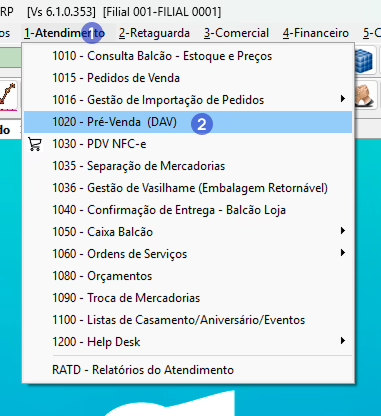
Acesse o módulo de Pré-Venda no menu principal ou utilize o comando de busca rápida:
Atendimento > Pré-Venda > 1020 - Pré-venda
2º PASSO
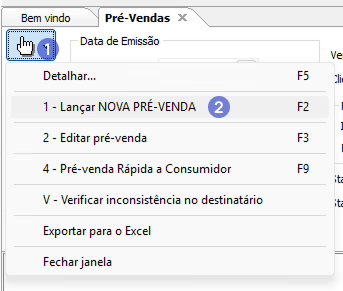
Inicie um novo registro:
Clique no ícone da Mão  > Lançar Nova Pré-Venda (ou pressione F2)
> Lançar Nova Pré-Venda (ou pressione F2)
3º PASSO
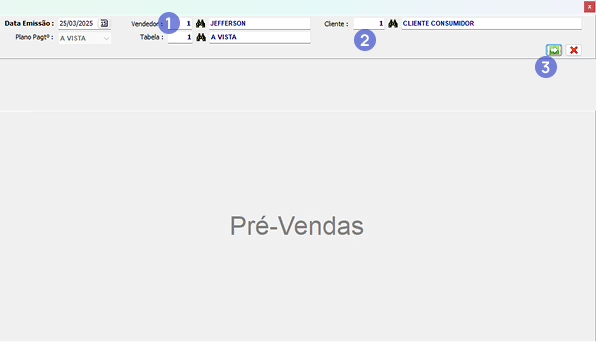
Identificação de Vendedor e Cliente:
- Vendedor: Digite o código ou use o F9 para buscar pelo nome.
- Cliente: Digite o código ou use 01 (Consumidor) para vendas rápidas.
- Forma de Pagamento: Selecione “À VISTA”.
4º PASSO

Inserção de Produtos:
Informe o código do produto. Caso precise pesquisar, clique no binóculo ou pressione F9 para buscar pela descrição.
5º PASSO
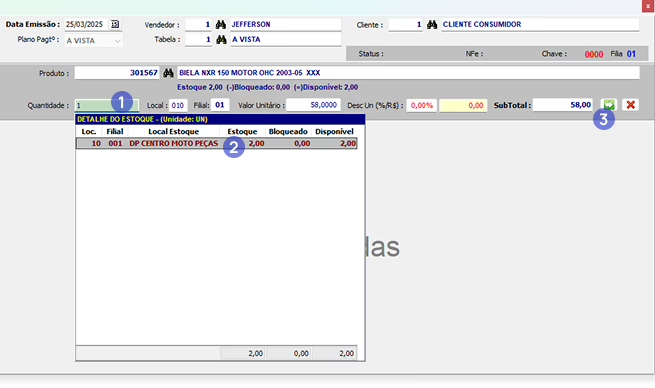
Estoque e Quantidade:
Defina a quantidade desejada e escolha o local de estoque de onde o produto será retirado.
6º PASSO
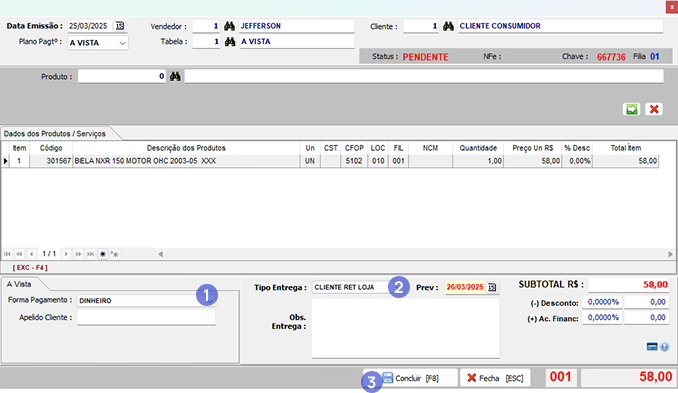
Finalização:
- Defina o tipo de Entrega e adicione observações se necessário.
- Para aplicar descontos, informe o percentual (%) ou valor em Reais.
- Clique em Concluir ou pressione F8 para gerar o DAV.
Resultado esperado
A pré-venda será salva, os produtos reservados no estoque e o cliente poderá se dirigir ao caixa com o número do DAV.
Erros comuns
- Estoque Insuficiente: Tentar lançar uma quantidade maior do que a disponível no local de estoque selecionado.
- Vendedor não identificado: Deixar o campo de vendedor vazio impede a conclusão da pré-venda.